韓国【電子入国申告書(e-Arrival)】登録手順ご紹介!簡単1発登録の手順です!
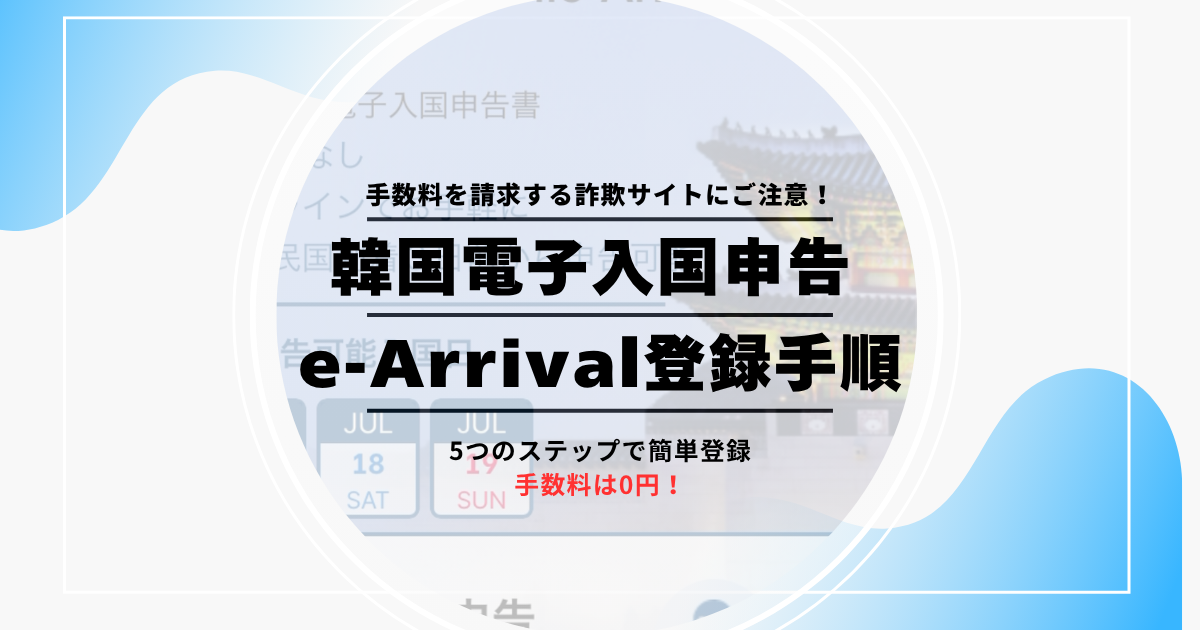
韓国入国に必須の【電子入国申告書(e-Arrival)】を登録してみました。
3日前から手続き可能と申告できる期間が短いのですが、かなり簡単だったのである1点を除いて、手続きに戸惑うことはないはずです。
それでは、韓国の【電子入国申告書(e-Arrival)】の登録の手順をご紹介します。
目次
韓国入国に必須!【電子入国申告書(e-arrival)】とは?
日本から約3時間で行ける身近な海外といえば、韓国!
音楽や食などの文化は、日本では大人気ですね。
そんな韓国に行くためには、必ず登録しておかなければならない手続きがあります。
それは、【電子入国申告書(e-arrival)】
以前は紙に書いて審査官に提出するアナログ方式でしたが、2025年に完全廃止されました。
今や手続きは電子!
入国審査にかかわる情報も、すべてシステムで一元管理されるようです。
これにより、旅行者の手間もだいぶ省けました。
手書きするためのスペース、ペン、紙を探す手間が。
韓国へ入国するためには、以下の2つが現状必要です。
(2026年8月現在の情報であり、今後は変更の可能性があります)
(K-ETA(ビザ)は、2026年12月31日まで免除)
- 有効期限3ヶ月以上残っているパスポート
- 韓国電子入国申告書(e-Arrival)
これまでタイ、ベトナム、フィリピンと色々な国を旅してきましたが、韓国が1番楽でした!
説明しなくても、手順どおりに進めていけば大丈夫かな?と思いましたが、躓きそうなポイントがあったので、順を追ってご紹介しますね。
手続き前に用意するもの
韓国の【電子入国申告書(e-arrival)】は、到着日を含めた3日前(72時間前)から手続きが可能となります。
それ以前の日付は選べないようになっているので、手続きが直前になってしまいますが、耐えてください。
全体は、5つのステップに分けることができます。
それぞれのステップは長くないので、情報を準備しておけば10分もかからずに完了するでしょう。
そのために準備しておくと良いものを、先にご紹介します。
- パスポート(原本or写真データ)
- フライト情報
- 宿泊先ホテル名と住所(ハングルor英語)
- 登録用メールアドレス
大前提として、韓国の電子入国申告書(e-Arrival)に料金・手数料はかかりません!0円です!
料金を請求してくるサイトがあれば、どれだけ本物っぽく見えても、それは詐欺サイトです。
検索時にはご注意ください。
1.約款に同意する
トップページを見ると、『電子入国申告』の名称の下に、『個人申告』とあります。
一般の個人旅行者はこちらのボタンから申告を開始します。
このボタンからは、1人の個人旅も、複数人でのグループ旅も同じ流れで登録しますので、家族分をまとめて登録したい方もこのボタンから開始してください。
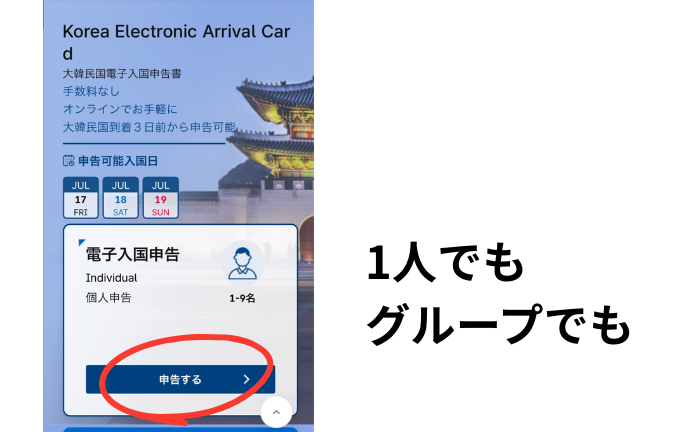
『申告する』ボタンを押すと、個人情報取扱や電子申告書の約款同意ページに移ります。
こちらのページは嫌だと思っても避けることができないので、一応読んでおくことはお勧めしますが、韓国へ行くためには同意せざるを得ませんので。
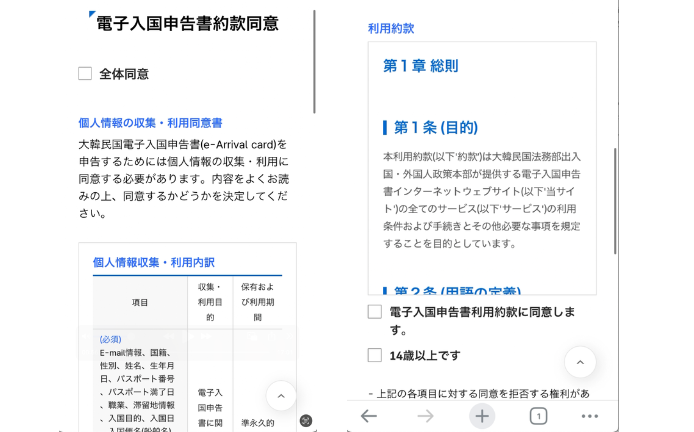
ページの1行目に『全体同意』のチェックボックスがあり、ここにチェックを入れると以下の全てに同意したことを意味します。
チェックする項目は、3つです。
・個人情報の収集と利用についての同意
・電子入国申告書利用の約款への同意
・14歳以上の確認
それぞれのチェックボックスにチェックを入れてもいいですし、上の全体同意でチェックを入れてもどちらでも大丈夫です。
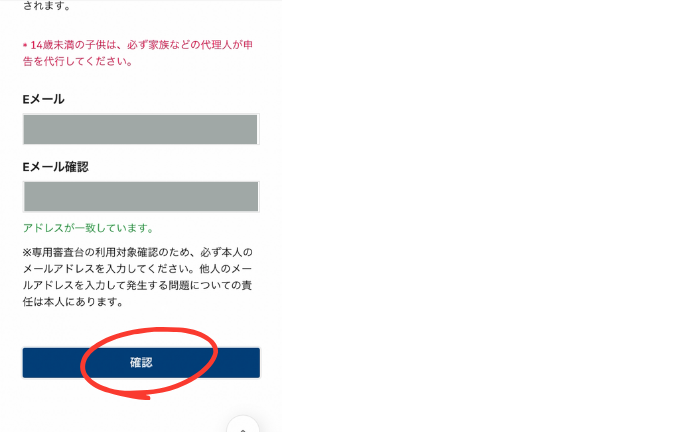
1番下にメールアドレスを入力します。
上下それぞれに同じメールアドレスを入力したら、『確認』ボタンを押して次へ進みます。
2.個人情報入力
続いて、個人情報の入力ページが開かれます。
ここでは、手で入力も可能ですが、パスポートを写真で撮影して情報を取り込む方が簡単です。
そのため、パスポート原本が必要となります。
一応、写真データのアップロードも可能ですが、写真の写り方がイマイチだと、正確に情報を読み取ってくれませんし、高い確率で漢字の誤変換が発生します。
私も誤変換されてしまったのですが、訂正する項目がなく…
調べたところ、漢字は誤変換されていても大丈夫だそうです。(2026年8月現在情報)
チェックするのは、パスポートとローマ字表記の名前が同一かどうからしいので。
でも…間違った情報の登録は、何かあったとき怖いですからね…
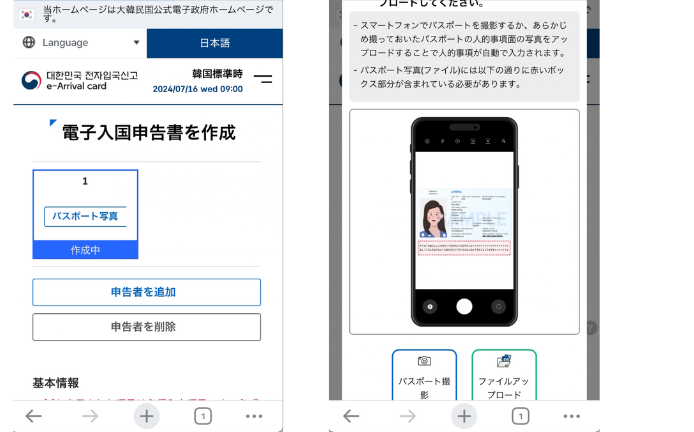
パスポートを写真撮影で取り込んだら、ページを下にスクロールするとパスポートの情報が各項目に反映されているはずです。
氏名、生年月日、国籍、パスポート番号など反映された情報に間違いがあれば、ここで訂正します。
もし、他にも登録したい方の分があれば、『申告者を追加』ボタンで追加します。
逆に、間違った人を登録した場合は『申告者を削除』ボタンで減らせます。
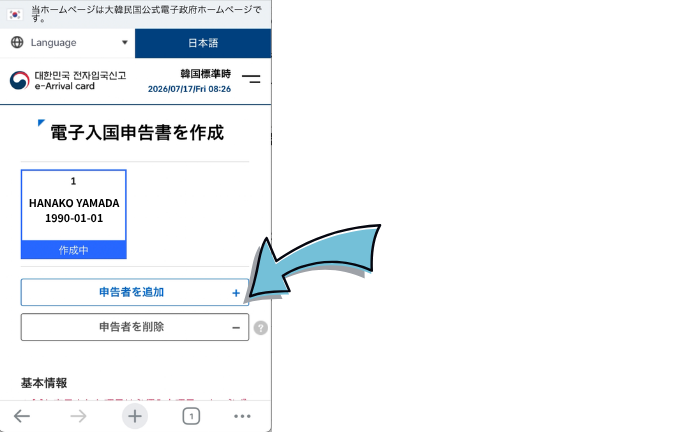
各人の情報は、最初に登録した人と同じようにパスポートの写真撮影での情報読み込みとなるため、パスポート原本があると簡単です。
しかし、手元にパスポートがなくても手入力で情報は入力できますので、ご安心ください。
ページを下へとスクロールすると、個人情報の下に渡航情報の入力欄があり、申告者の追加と渡航情報の入力どちらが先か?と悩まれるかと思いますが、どちらでも大丈夫です。
提出ボタンを押すまで、情報の追加・訂正が可能ですので。
おすすめは、代表者となる1人目の登録を個人情報→渡航情報まで入力を終え、申告者追加からグループの個人情報を入力する手順です。
なぜなら、申告者が複数になると渡航情報は『代表者と同一』というチェックボックスが現れ、入力の手間が省けるから!
3.渡航情報入力
個人情報の入力の下には、渡航情報入力欄があります。
こちらは、どのような手段でいつ韓国に入国するのか?また出国するのか?の情報を入力していきます。
情報は多くありません。
・飛行機か船か?
・いつ入国、出国するか?
・便名は?
だけです。
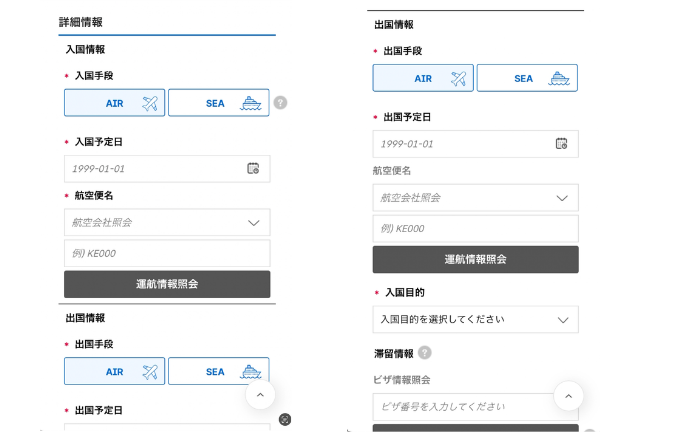
入国手段と日付は簡単ですね。
便名のところで、気になる方は気になるかも…な部分が現れますが、先に言っておきます。問題はありません。
航空会社名は、スクロールで探すよりも検索をかけた方が圧倒的に早いので、航空会社名の英語表記で検索をかけましょう。
さらに便名の入力ですが、ここには決まりがあります。
航空会社を表すローマ字2文字と0から始まる3桁の数字の組み合わせです。
フライトを予約すると便名が予約内容のどこかに書かれていると思います。その英数字を入力しますが、なぜか『確認』ボタンを押すと、「もう一度ご確認ください」というエラーのようなメッセージが表示されるのですよね。
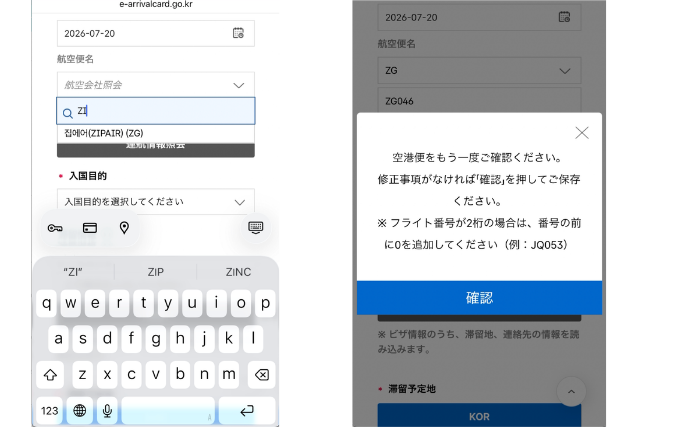
これが本当にエラーなのかどうかはわかりませんが、航空会社から提示された便名に間違いがなければ、このメッセージは無視して大丈夫です。
便名はそのままの英数字を残したまま、次の手続きへと進みます。
続いては、入国の目的の入力です。
ここは選択制なので、簡単ですね。
一般的な旅は『観光(個別)』を選択します。
家族で旅行に行く方は、『観光(団体)』か?と一瞬迷われると思いますが、『観光(個別)』で間違いありません。
ここでいう『団体』は、企業が企画した団体ツアーのような旅行を想像してください。
家族で行く旅行が団体ツアー旅行でないならば、『観光(個別)』を選択します。
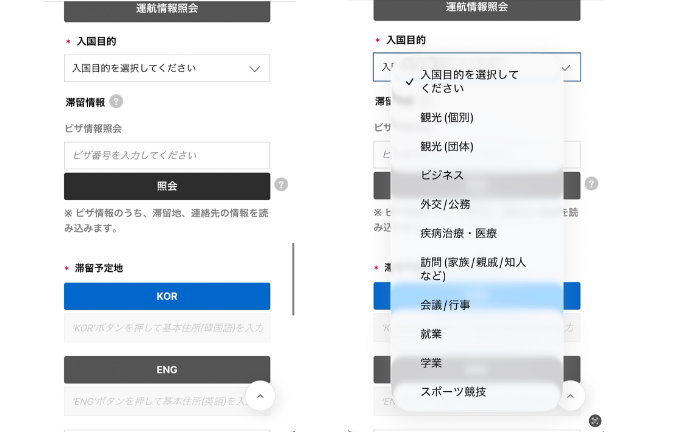
また、ビザをお持ちの方は、滞留情報の『ビザ情報照会』欄にビザ番号を入力します。
一般的な個人旅行でビザをお持ちの方はいないと思いますし、私も持っていないので、ない方はこの欄は空欄のままで大丈夫です。
次が1番面倒でした…!
あまりに手間取りすぎて、入力画面を待たせすぎちゃってエラーになって、これまで入力した情報が全部なかったことになるくらい手間取りましたっ(涙)
皆様は、このような準備不足にならないよう、気をつけてください。
次は、韓国での滞在先住所の入力です。
しかも、ハングル表記での入力です……ね、難しいでしょ?
入力しようとすると、注意メッセージが表示されます。これは右上の×印で消して大丈夫です。
丁寧にどんな住所を入力すれば良いのか、簡単に入力するには?みたいな内容が書かれているのですが、ここに書かれたやり方で入力しても、該当するホテルが出てこなかったんですぅ〜…
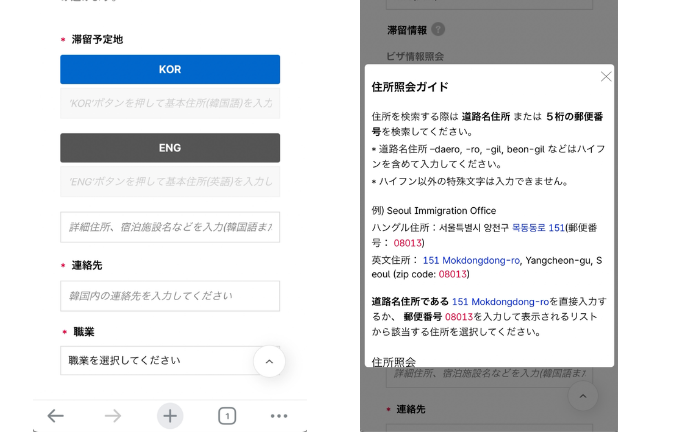
郵便番号や道路名住所で検索をかけられるらしいのですが、全く使いこなせませんでした。
ので、やっぱりハングル表記の住所をコピーして貼り付けるのが、1番楽です。
ちなみに…グレーアウトしているから使えないボタンかな?と思い込んでしまったのが辛いのですが…
すぐ下に英語表記の住所入力欄があったんですよねぇ〜…
これに気づいていれば、もっと早く終わったかもしれません。
さて、ハングル表記のホテル住所をどうやって検索するか、ですが。
『コネスト』という韓国旅行専門サイトを活用します!
こちらのサイトは、韓国の飲食店・ホテルなどの情報が細かく掲載されているだけでなく、今必要なハングル文字での住所が表記されている数少ないサイトです。
検索する際は、『自分が宿泊するホテル名 コネスト』と検索すると、コネストで掲載しているホテル情報のページが見つかります。
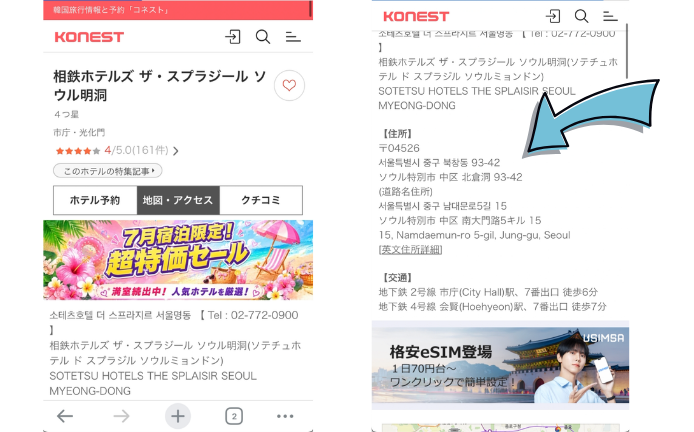
ホテルのトップページがまず開かれるので、『地図・アクセス』のタブを開きます。
少し下にスクロールすると、ホテルの住所がハングル表記で掲載されていますので、ここを必要分だけコピーしましょう。
有難いことに、通常の住所表記と一緒に道路名住所という表記もハングルで載せていてくださるので、本当に助かりました〜。
Googleマップだと英語表記はあるのですが、ハングル表記はないので困っていましてね。
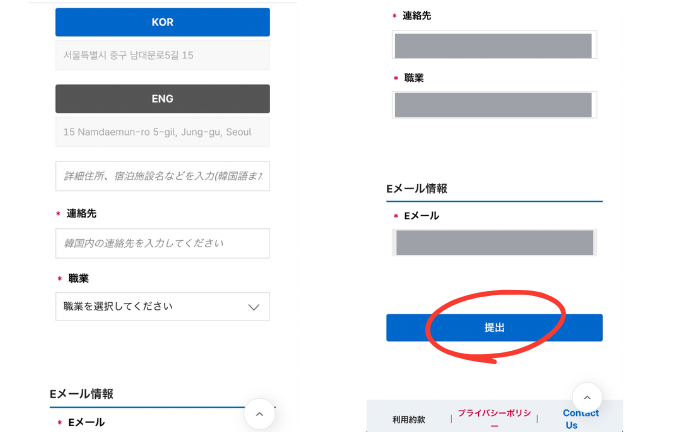
ホテルの住所を入力し終えたら、韓国でも通じる連絡先と職業を入力します。
1番下のメールアドレスは、最初に登録したメールアドレスが反映しているはずです。
内容に間違いがなければ、『提出』ボタンを押します。
ここで、グループの他の方の分も登録したい方は、提出する前に他の方の情報を入力します。
そして手続きを簡単にする『代表者と同一』ボタンで、入国情報〜ホテル住所までの情報をまとめて省きましょう。
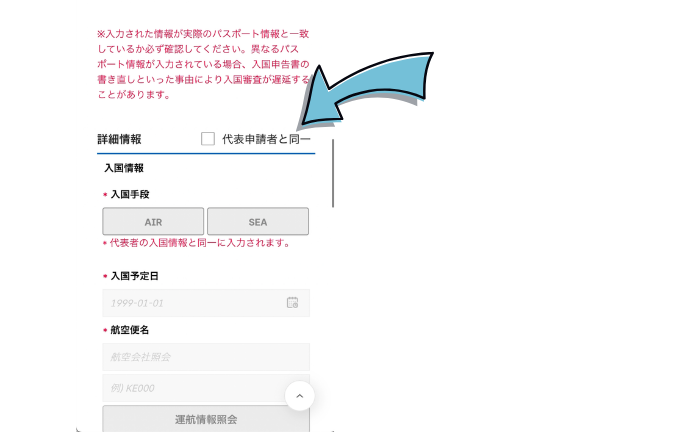
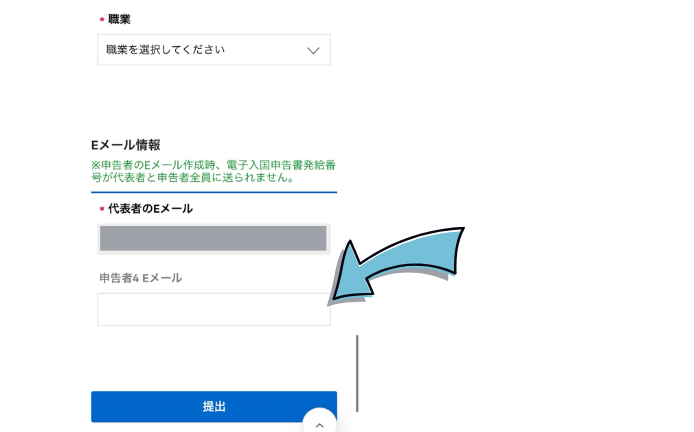
申告が受理された番号などの情報は、登録したメールアドレスに送付されます。
もし、グループ登録された場合は代表者に必ず送付されますが、それぞれの登録者にも情報を送付したい場合は、登録画面の下にある『Eメール情報』の『申告者(番号は登録した順番)のEメール』に、その方のメールアドレスを入力します。
この項目は、複数人を登録しないと出てきません。
見逃しやすいので、ご注意ください。
4.内容確認
全ての入力が終わったら、入力内容を確認します。
あとから修正はできるようですが(修正ボタンがありました)、修正するのも手間なので間違いないように一度で終わらせるのが1番楽です。
ローマ字が間違っていませんか?
誕生日は間違っていませんか?
入国日、出国日は間違っていませんか?
登録するメールアドレスは間違っていませんか?
一緒に申告する方を忘れていませんか?もし忘れても、また個別に入力すればいいだけなので大丈夫ですよ。
※グループで電子入国申告したからといって、韓国の入国審査時にグループでまとめて審査してもらえるわけではありません。
入国審査は特別な理由がない限り、原則1人1人が個別に受けます。
5.提出
全員の入力が終わったら、1番下にある『提出』ボタンを押して申告します。
ボタンを押すと、最終確認ボタンが現れます。入力内容に間違いがなければ、『確認』を押します。
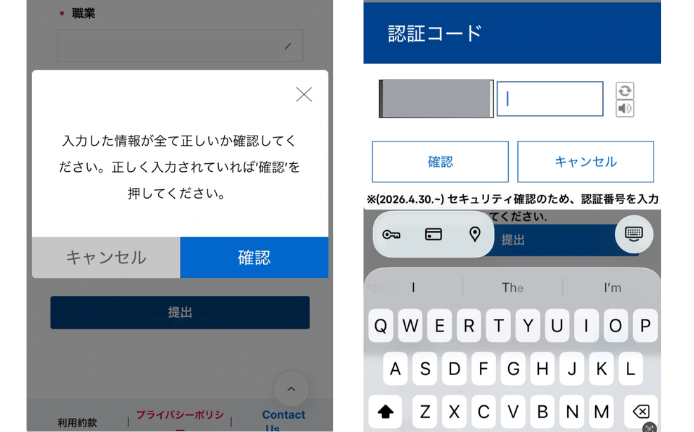
次にセキュリティのための認証コードが表示されるので、コードを入力して『確認』ボタンを押します。
これで電子入国申告が完了しました。
あとは、登録したメールアドレスに申告完了の通知が完了から数分後に届きます。
『発給番号』というものが送付されてきますが、入国審査で特に問題がなければ提出・提示の必要はありません。パスポート番号と既に紐づいているので、入国審査官側で情報が見えているのかもしれませんね。
私たち家族は、誰もこちらの番号について触れられることはありませんでした。
2回以上韓国行くなら【SES】オススメ!
2回以上韓国に行くことが決まっているなら、仁川国際空港に到着した際の入国審査ゲートで【SES】の登録がおすすめです!
【SES】とは、Smart Entry Serviceの略で、顔写真と指紋を登録することで、入国審査のゲートを無人ゲートを使って短時間で審査を終えられるシステムのことです。
2026年8月現在、このシステムへの登録が可能なのが、仁川国際空港の入国審査ゲート。
ゲートを出る前です!
入国審査通過後に登録場所はありませんでので、ご注意ください!
専用のゲートが設けられ、係のフタッフさんも韓国語、英語、多少の日本語がわかる方がいらっしゃいました。
タイミングによっては、通常の入国審査の列よりも並ぶ可能性があります。
ただ、2回目は無人の自動ゲートを使って入国できるので、かなり時間の短縮が見込めるという話です!
私たち家族は、2回目の来韓が未定だったため、今回は登録を見送りました。
もし次行く機会があれば、SES登録にチャレンジしてこようと思います!
こちらの記事を、YouTubeで動画公開しております!
動画で情報を見たい方は、こちらへ。