バリ島入国ビザ取得!【e-VOA】の登録・支払い・ビザダウンロードまで完全解説!
こんにちは。バリ島へ行こうとする皆様!
今回は、私も苦戦したw 【e-VOA】の登録からビザのダウンロードまでを完全解説します。
バリ島のビザを取得して、旅をはじめましょう!
目次
バリ島入島に必要な手続きは3つ!
インドネシア共和国はいくつもの島からなる東南アジアの国。
その中でもリゾートと名高いのが、バリ島です。
バリ島の入島に必要な手続きを、順番にご紹介します。
バリ島に入島するためには、以下の3つの手続きを終える必要があります。
これらの手続きは、到着空港でも手続きを行うことができますが、そうすると長蛇の列に並ぶ必要があったり、安定したネット回線を必要としたり、現地についてからでは何かと大変です。
- e-VOA:電子到着ビザ
- Love Bali:バリ島観光税
- All Indonesia:税関・健康申告
おすすめは、到着2〜3日前に3つの手続きを完了させること!
出発前に済ませておけば、現地に到着してから慌てずに観光へ飛び込めますよ。
まずは、手続きのひとつ【e-VOA】の登録手順を解説します。
e-VOAの注意事項
e-VOAはバリ島やインドネシア共和国に入国するために、必要となるビザを事前に取得できる電子ビザサービスのことです。日本を出発する14日前〜48時間前までの申請が推奨されています。
手続きは難しいものではありませんが、少々手間取った部分があるので、しっかり事前準備をしてスパッと終わらせましょう!
注意事項は2つ。
1.偽サイトにご注意を!
2.ブラウザの翻訳機能は使わない!
まずは、偽サイトにご注意ください!
バリ島入島に必要なe-VOAは、無料ではありません。その点をついてか、さらに高額な料金を請求してくる偽サイトが横行していると公式サイトから情報が発表されています。
偽サイトは作りが精巧なものがあったり、公的な代理機関だと称するものがあったりさまざまですが、必ず最後の支払い時に通常の料金以上の金額を請求してきます。
先に個人情報の入力があるので、情報を人質に取られるようなもの。
まずは、決して偽サイトに引っかからないように気をつけましょう。
偽サイトに引っかからないためには、大使館などの公的機関のサイトにあるリンクから飛ぶのが最良の選択です。
ネット検索でも正しいサイトは上位に表示されますが、偽サイトをうまく作ると、本物のサイトよりも上位に偽サイトが表示されてしまうこともあるからです。
本当に気をつけましょう。
もうひとつの注意点は、ブラウザの翻訳機能です。
他国語のサイトを日本語に自動翻訳してくれる機能で、とても便利ですよね。ちょっと翻訳がおかしいところはあっても、大きく意味が間違っていなければ問題はないと思いますよね?
けれど、そこが落とし穴になります。
私はGoogleを使って途中まで登録を進めていましたが、翻訳機能を使うとチェックボックスが消失・カーソルの誤作動に見舞われてしまい、そこまでの登録情報を捨てるしか選択肢はありませんでした…
面倒な手続きを、もう一度最初からやり直しです。
事前に準備しておくと楽なもの
さぁ、ここからは事前準備です。
手続きの順番どおりに進めていっても良いのですが、最初から準備しておくと手間取りません。
「先に知っていれば良かった」と思う3つのデータを、登録を始める前に準備しておきましょう。
- 顔写真(JPG)
- パスポート(JPG・PDF)
- 航空券のeチケット(PDF・英語表記)
それぞれに細かい規定があるので、1つずつ解説していきますね。
1.顔写真は、JPG・JPGE・PNGのいずれかのデータ形式で必要です。
最小サイズ:400×600ピクセル
最小サイズ:2Mb
真顔の写真
写真全体における顔や目の高さ・位置は、証明写真のようなバランスを想像すると正解に近いです。
顔写真が事前に準備しておいた方が良いケースは、カメラ機能のないパソコンで手続きするケースです。
スマホであれば、手続き中にカメラ機能で撮影が可能なので、スマホで手続きを進める方は顔写真を用意しなくても大丈夫。
2.パスポートは、JPGとPDFの2つのデータ形式で必要です。
PDFの場合は、最大サイズが10Mb以下となるため、スマホのカメラ機能で撮影した場合、高機能なカメラだとサイズオーバーしてしまう可能性があります。
規定上、トリミングしてはいけないことになっているため、パスポート情報に当たる部分に触れることは許されませんが、アップロード可能な10Mb以下にサイズを抑えるためにサイズを小さくしなければならないケースがあります。
パスポート情報を指や光の反射で隠れてしまうJPGは、エラーになります。
写真が縦向きもエラーになります。
情報がきちんと見えていて、横向きの写真(JPG)になっている状態が正解です。
3.航空券のeチケットは、予約したチケットの英語表記のeチケットをそのままアップロードするだけです。データー形式がPDFでないものは、PDF化してデータを保存しておきます。
それではここから、e-VOAの手続きへと進んでいきましょう。
【e-VOA】手続き
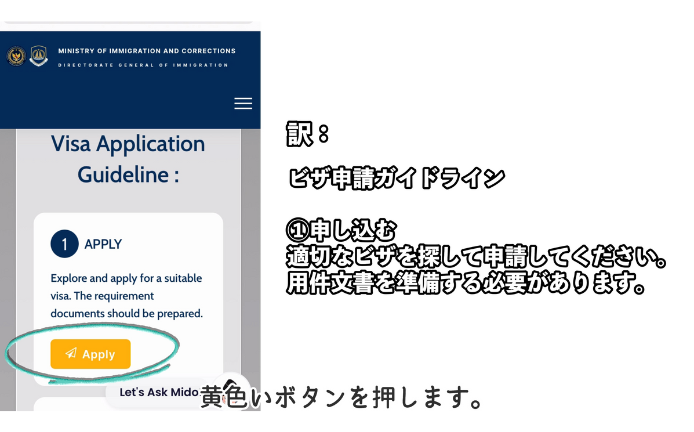
トップページに表示されているボタンの中から、1番上に表示されている黄色いボタン『Apply』を押します。
ここから国籍などの個人情報の入力が始まります。
多くはプルダウン方式となっているため、そんなに入力の手間はかかりません。
急いでボタンを押し間違えたり、ページを戻ってしまうとエラーとなってしまうことがあるため、操作ミスをしない点に気をつけて、ゆっくり進めていきましょう。
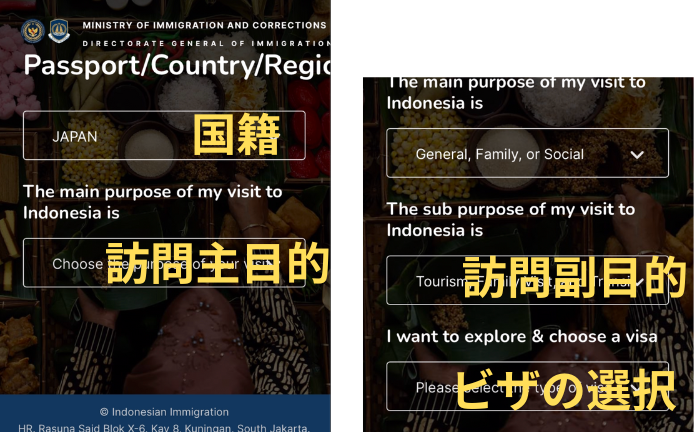
プルダウンで質問に答えます。
上から順番に翻訳&解説しますね。
・国籍:自分の国籍を選びます。
・インドネシアへの訪問主目的を選びます。
一般的な短期の個人旅行ならば、『General、Family、or Social』を選びます。
・インドネシアへの訪問服目的を選びます。
一般的な短期の個人旅行ならば、『Tourist、Family、Visit、and Transit』を選びます。
・ビザの種類を選びます。
ビザは5種類あり、一般的な短期の個人旅行ならば『B1』を選びます。
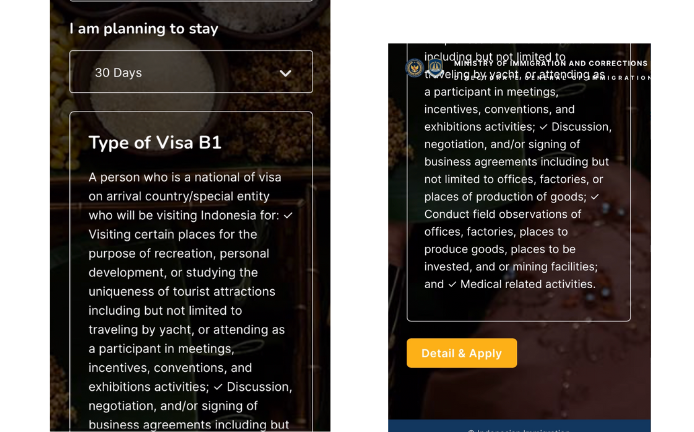
ビザの種類を選択すると、プルダウンに見える欄が表示され、その下に長い注意事項が表示されます。
プルダウンに見える欄は、結果が表示されているだけで選択はできません。
そのままで大丈夫です。
表示された注意事項は、B1ビザ所有者に許可される内容のようです。これを読んで、問題なければ下にある黄色いボタン『Detail & Apply』を押して次へ進みます。
注意事項の翻訳(翻訳アプリ使用のため、多少意味がずれているかもしれません…)
到着日ビザの国/特別な事業体の国民でインドネシアを訪れる場合、レクリエーション、自己啓発またはヨットでの旅行、または会議、インセンティブ、コンベンション、展示会活動への参加を含むが、これらに限定されない観光名所の独自性を研究する目的で特定の場所を訪れること。
オフィス、工場、または商品の生産場所を含むがこれらに限定されないビジネス契約の議論、交渉、およびまたは署名。
オフィス、工場、または商品の生産場所、投資する場所、およびまたは鉱業施設のフィールド観察を実施する。そして医療関連活動。
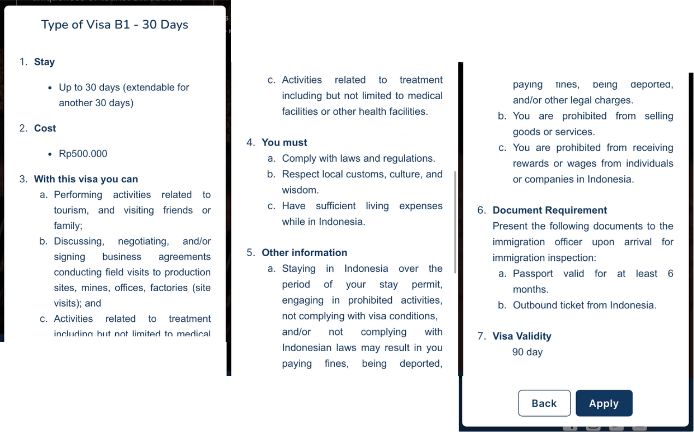
表示されるのはB1ビザの内容です。
有効期間なども掲示されているため、しっかり読んでおきましょう。
ビザの種類B1-30日間
1.滞在
最大30日間(さらに30日間延長可能)
2.費用
500,000Rp
3.このビザであなたができること。
A .観光に関連する活動を行い、友人や家族を訪問する。
B .生産現場、鉱山、オフィス、工場へのフィールド訪問(現場訪問)を実施するビジネス契約の議論、交渉、およびまたは署名。
C .治療に関連する活動。医療施設やその他の保健施設を含むが、これらに限定されない。
4.あなたがしなければならないこと。
a .法令を遵守してください。
b.現地の慣習、文化、そして知恵を尊重してください。
c.インドネシアにいる間、十分な生活費を確保してください。
5.その他の情報
A .滞在期間中にインドネシアに滞在すること。禁止された活動に従事すること、ビザ条件に従わないこと、または遵守しないことは、インドネシアの法律により法的請求を支払うことになる可能性があります。
B. 商品やサービスの販売は禁じられています。
C.インドネシアにおいて、個人または企業から報酬や賃金を受け取ることは禁止されています。
6.書類要件
入国しんさのため、到着時に以下の書類を入国管理間にご提示ください。
A.パスポートは少なくとも6ヶ月間有効です。
B.インドネシア発の出発チケット。
7.ビザ有効性
90日
内容に問題がなければ、下のネイビーのボタン『Apply 』を押して、次へ進みます。
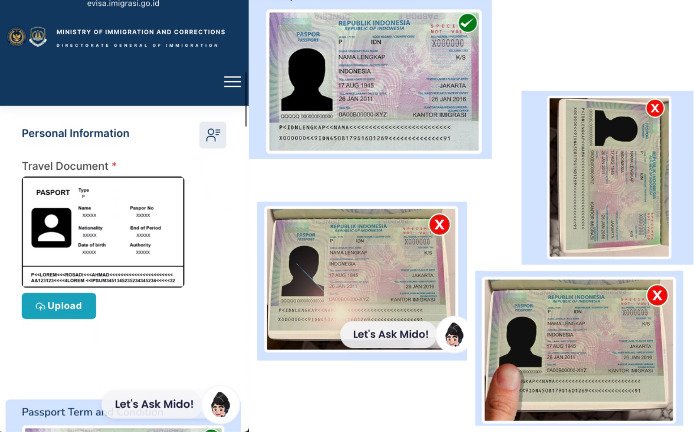
パスポートのアップロードです。
こちらはJPG(写真)でのデータを登録します。
縦向きの写真やピンボケ、情報が隠されているJPGはエラーとなります。
情報が隠されておらず、ピンボケや光の反射などがない横向きのパスポート写真を撮影するか、事前に準備しておいたJPGデータをアップロードします。
この場で撮影する場合は、『Upload』ボタンを押すとスマホのカメラモードが選択できます。
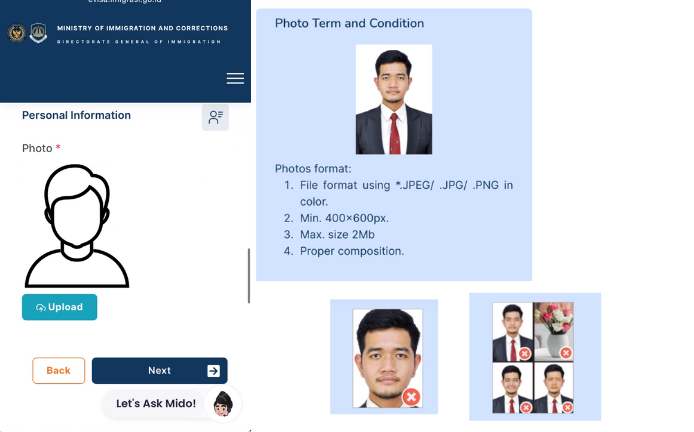
次は顔写真のアップロードです。
日本の証明写真のバランスをイメージすると、正解に近いと思います。
写真に余白がないほど顔のアップすぎたり、ピンボケ、他のものが写っている、真顔以外の表情だったりするとエラーとなります。
こちらもスマホで行う場合は、『Upload』ボタンを押すとカメラモードが選択できるので、その場で撮影→アップロードが可能です。
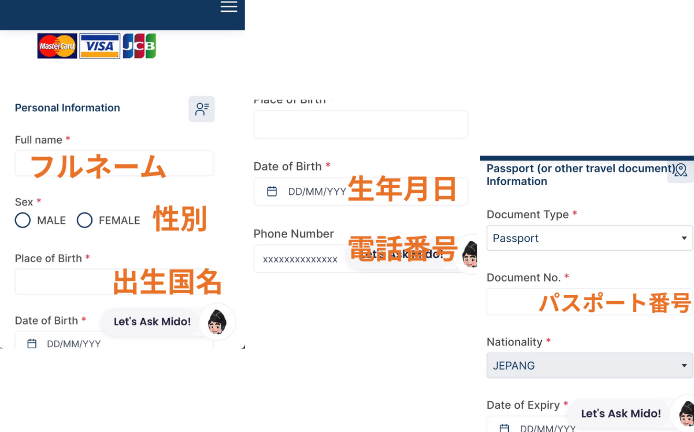
ここからは、個人情報の入力です。
・フルネーム:パスポートにあるのと同じ順番・アルファベットで入力します。
よく間違えやすいのは、海外の登録だからと『名前・苗字』の順で入力しやすいのですが、パスポートをよく見ると、順番は苗字が上にありませんか?
苗字が上に記載されていれば、入力順は『苗字 名前』のの順番です。
最初から項目に『Passport』と選択されている欄は、そのままで大丈夫です。提出書類がパスポートに選択されているのは、前項でパスポートをアップロードしているからだと思われます。
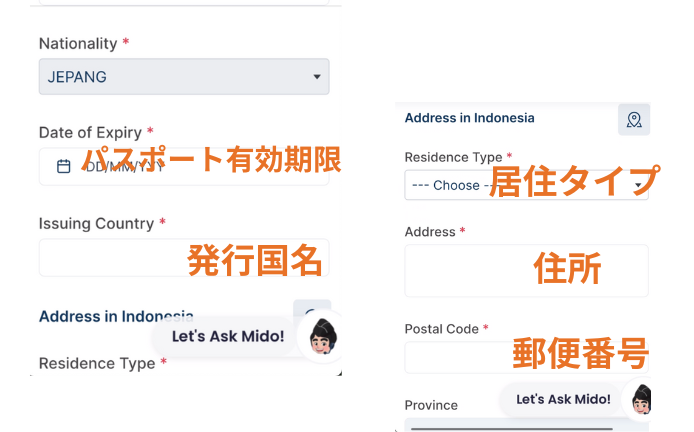
『Nationality』は出生国名が表示されるのですが、こちら表示が若干おかしくても、前項のパスポート情報から転写されているため、グレーアウトしていて直せません。
表示がおかしいくても内容は合っているので、そのままで大丈夫です。
・パスポートの有効期限
・パスポートの発行国名をそれぞれ入力します。
続いては、インドネシアでの滞在先情報を入力します。
・『Residence Type』滞在先タイプは、家・ホテル・別荘などから自分が滞在する先に該当する名称を選びます。
・『Address』は、滞在先の住所のことです。海外のホテルとかの場合、住所がよくわからないですよね。そういう時はGoogleマップでホテル名を検索すると、概要欄に住所が表記されているので丸ごとコピーすると楽に入力できます。
ただ、末尾に郵便番号と日本語で国名まで付いてくるので、不要な部分は入力欄に住所を貼り付けたあとで削除します。
・『Postal Code』郵便番号は、先ほど貼り付けた住所の末尾に表記されている5桁の数字です。削除する前に、この欄に入力しておきます。
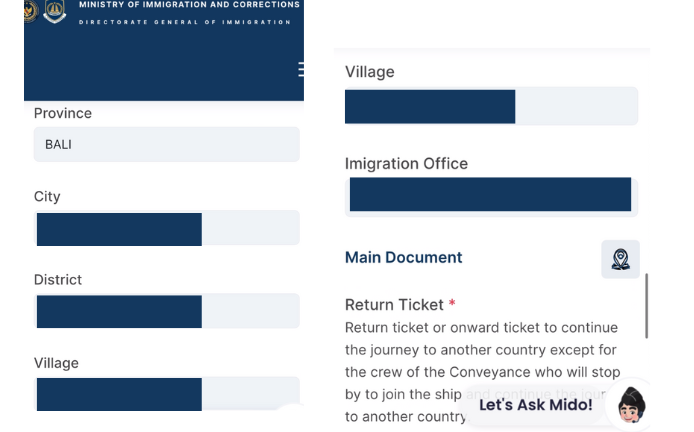
郵便番号を入力すると、滞在先ホテルの住所や最寄りの入国管理局名が自動で反映します。こちらは特に気にするものはありません。
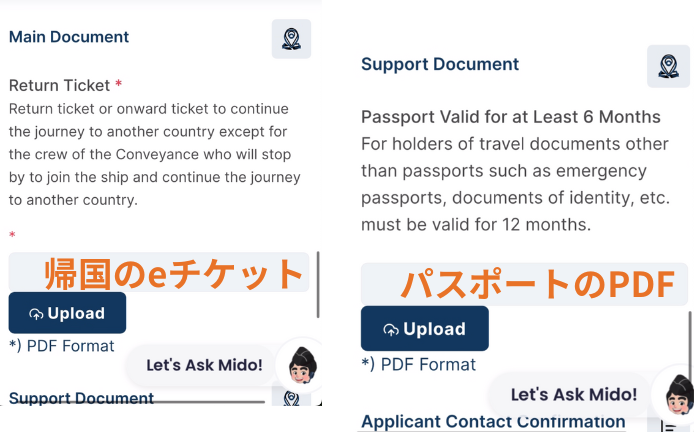
下へ進むと、アップロードするところが2つ現れます。
上の方は、帰国の航空券をアップロードします。
下の方は、パスポートをアップロードします。
ここでのアップロードのデータ形式は、PDFです。パスポートの方は10Mb以下のサイズでないとエラーになります。
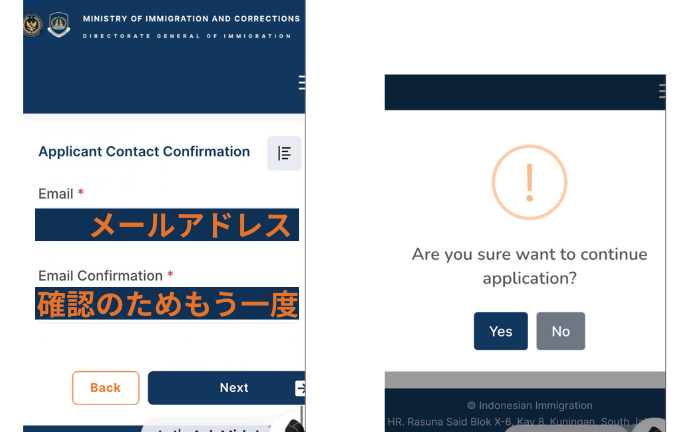
メールアドレスの登録です。
これは海外でも確認できるメールアドレスを登録してください。登録したアドレスに必要書類やデータが送信されます。
入力後、ネイビーボタン『Next』を押すと、次の文章と選択肢が表示されます。
アプリケーションを続行してもよろしいですか?
はい いいえ
この質問に問題はありません。
『はい』を選択して、次へ進みます。
表示されるページは、トップページに戻ってきたかのように見えますが、ここは入力内容の最終確認段階です。
これまでに入力した内容と、各項目の前にチェックボックスが置かれています。
内容に間違いがなければ、チェックボックスにチェックを入れていきます。
ここが最後の確認&訂正できる段階です!
バリ島のe-VOAは入力内容に間違いがあっても、支払った料金は返金されません。何があっても返金されません。
そのため、入力間違い=再度手続き+支払いです。
名前の順番は間違っていませんか?
つづりに間違いはありませんか?
パスポートの有効期限は間違っていませんか?
もう一度よく見て確認して、間違いがない情報を登録しましょう。
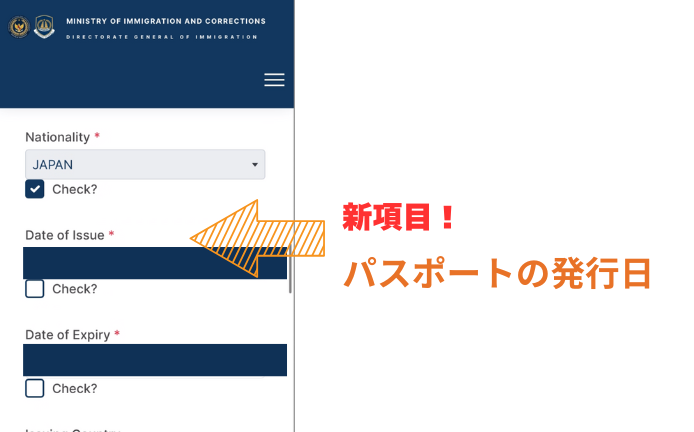
ひとつずつ確認していくと、入力していない新しい項目がこの段階で増やされていることに気が付きます。
『パスポートの発行日』です。
アップロードしたパスポートから情報を引っ張ってきたのかと思いますが、正しい情報が反映されていません。
確認のチェックボックスにチェックを入れる前に、正しい日付に入力しなおします。
入力を直す場合は、日付に触れるとカレンダーが表示されるので、そこから正しい日付を選択して情報を正しましょう。
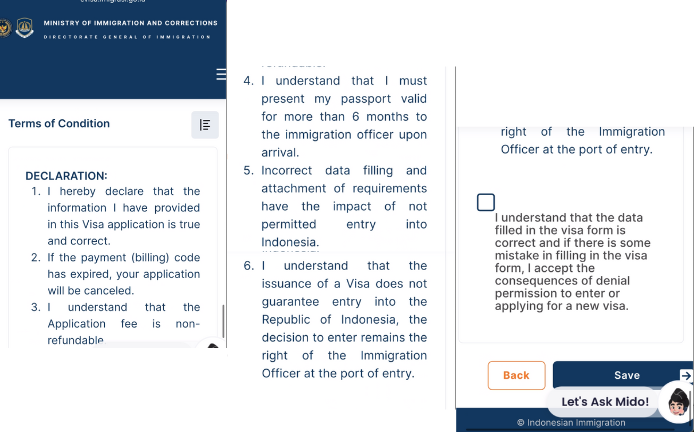
1番下にはこの情報に対する取り扱いへの宣言が表示されています。
こちらの内容をよく読んで問題がなければ、チェックボックスにチェックを入れて、ネイビーボタン『Save』を押して次へ進みます。
宣言:
1.私はここに、このビザ申請で提供した情報が真実で正しいことを宣言します。
2.支払いコードの有効期限が切れている場合、申請はキャンセルされます。
3.申請料は返金不可であることを理解しています。
4.到着時に6ヶ月以上有効なパスポートを入国管理間に提示しなければならないことを理解しています。
5.誤ったデータ入力と要件添付は許可されていません。
6.私はそれを誓いしています。ビザの発行はインドネシア共和国への入国を保証するものではなく、入国の決定は入国港の入国管理間の権利のままです。
ビザフォームに記入されたデータが正しいことを理解し、ビザフォームの記入に間違いがあった場合、入国または新しいビザの申請許可を拒否された結果を受け入れます。
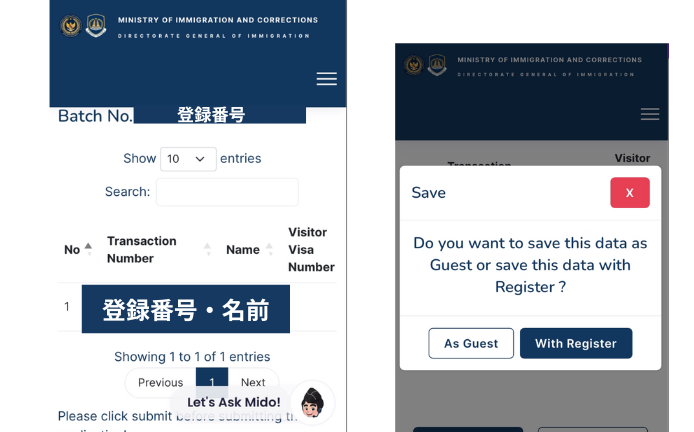
申請データがようやくまとまりました。
登録番号と名前がフルネームで表示されています。問題なければ、ページの下にあるネイビーボタン『Submit』を押します。
すると、データを保存するかどうかの質問が表示されます。
もしバリ島に何度も訪れる機会があるならば、データを登録しておくと便利ですね。短期滞在で次の機会が不明な場合は、データを保存しなくても良いと思います。
その場合は、『As Guest』を選びます。
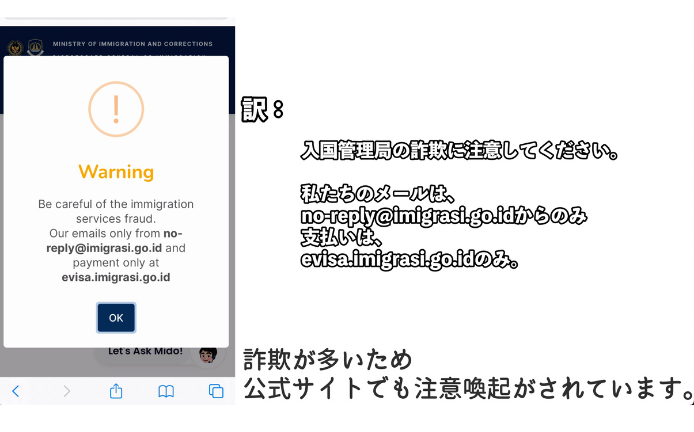
詐欺サイトが多いため、公式サイトからも注意喚起のメッセージが表示されます。
こちらに表示されたアドレス以外からのメールは、詐欺だと思って疑いましょう。
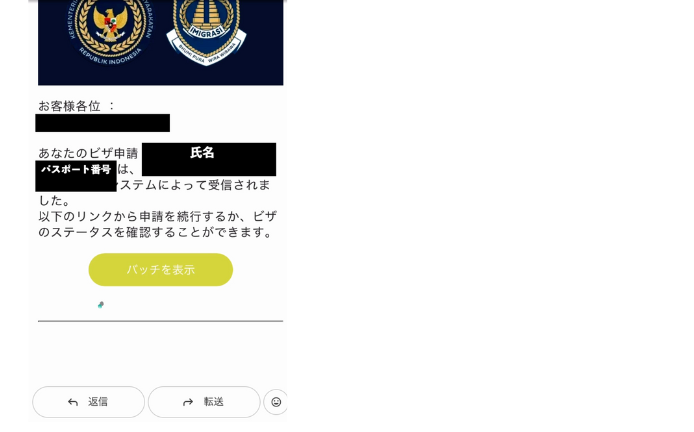
数分すると、登録したメールアドレスにインドネシア政府からメールが届きます。
内容は、ビザ申請のステータス確認のリンクです。
送り先のメールアドレスが正しければ、『バッチを表示』を押して支払いへ進みます。
もしメールアドレスが正しくなければ、このリンクは使わない方が良いです。
その場合は、手続きを進めていたページを更新すると、ステータスの確認・支払いページへのリンクが表示されます。
ステータスが変わるのには、数分はかかることがあるかもしれません。もしステータスが変わらない場合は、しばらく時間をおいてから試してみましょう。
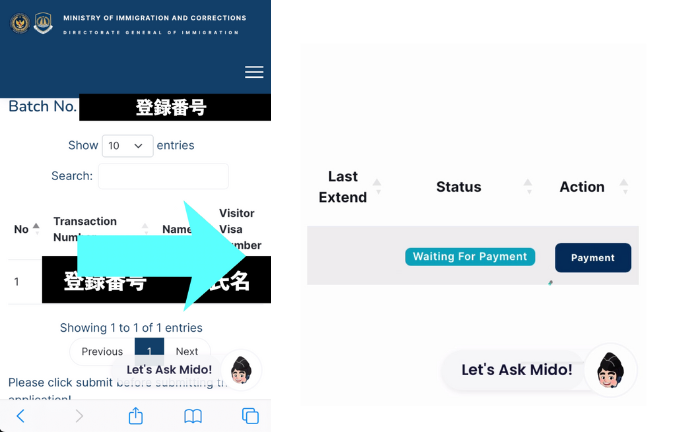
ステータス表示は、申請画面を右にスクロールした先に項目があります。
『Status』が『Waiting For Payment』になっていれば、支払いが可能な状態です。
支払いページに進むのは、その隣のネイビーボタン『Payment』を押します。
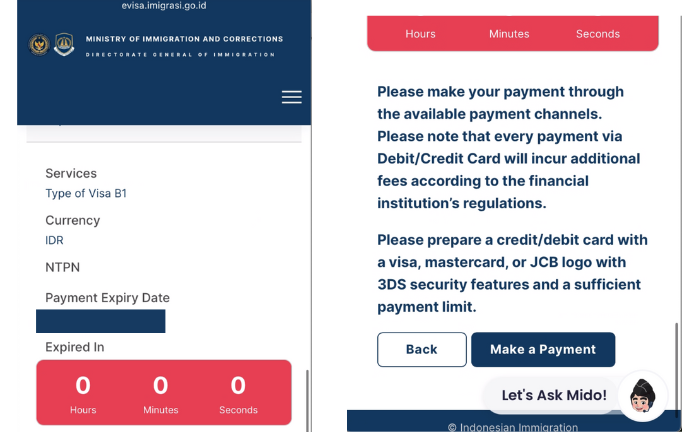
支払い画面へ進むと、これまで入力した内容の下に上記のような文章が表示されます。
写真左は、支払うビザの種類と支払いの有効期限を表示したものです。本来ならば赤い枠内のカウントダウンが開始され、期限内に支払わなければ申請データが消失するはずなのですが、私の場合はカウントダウンが最初からゼロになっていました。
けれど、支払いはできたので、カウントダウンがうまく作動しなかったのかな?と勝手に結論づけています。支払いも問題なく済み、バリ島旅行も無事に終えましたし。
写真右は、支払いに関する注意です。よく読んで支払いへ進みましょう。
利用可能な支払いチャンネルからお支払いください。すべての支払いは金融機関の規制により、デビットカード・クレジットカードは追加料金が発生します。
3DSセキュリティ機能と十分な支払い限度額を備えたVISA、Mastercard、JCBのロゴがついたクレジットカード・デビットカードを準備してください。
支払いが行えるカードは、3種類だけのようです。
それ以外のカードではエラーとなるので、対応したカードを準備します。
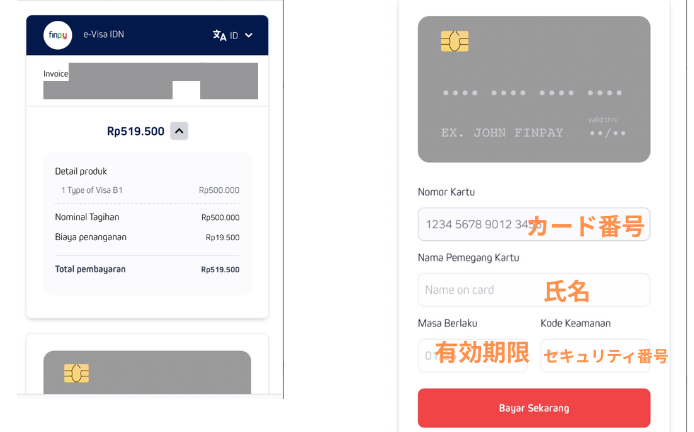
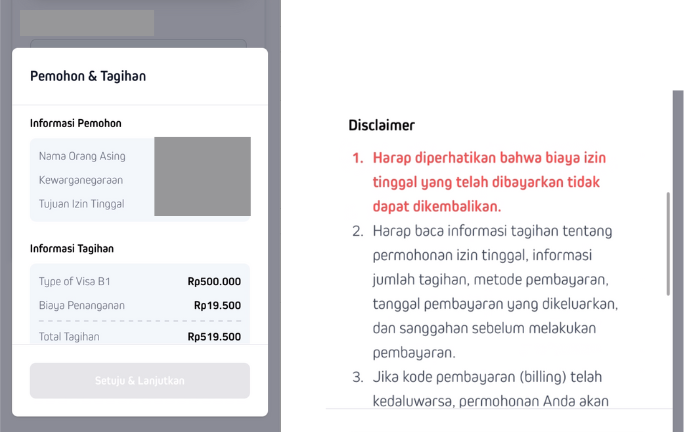
支払いページに進むと、ここでビザの料金と手数料が判明します。
ビザ:500,000Rp(約5,000円)
手数料:19,500Rp(約195円)
合計:519,500Rp(約5,195円)
ビザの料金は公式サイトで確認できたものと合致するので、このまま支払いを続けます。
下にカード番号などを登録する項目があるので、対応するカードの情報を入力します。
入力が終わったら、赤いボタン『Bayar Sekarang』を押して支払いです。
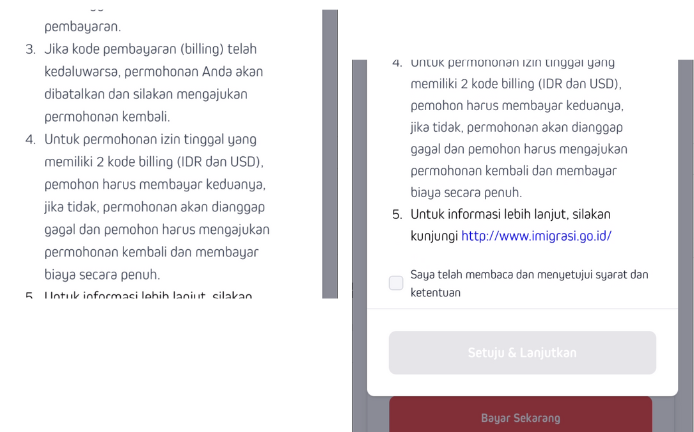
最後に最終確認と注意事項が表示されます。
確認内容は、名前や金額などです。内容に間違いがないことを確認します。
注意事項は以下の内容です。よく読んでよろしければ、支払いを確定します。
1.支払った居住許可料は返金されませんので、ご注意ください。
2.支払いを行う前に、居住許可申請に関する請求情報・請求金額情報・支払方法・支払い発行日・再集計をお読みください。
3.支払いコードの有効期限が切れている場合、申請はキャンセルされますので、再度申請してください。
4.2つの請求コード(IDRとUSD)がある居住許可申請の場合、申請者は両方を支払う必要があります。そうでなければ、申請は失敗とみなされ、申請者は再申請し、全額を支払う必要があります。
5.詳細についてはhttp~(以下略)をご覧ください。
規約を読み、同意します。
クレジットカードに海外サイト利用時にワンタイムパスワードなどの設定がある場合は、それらの手続きに従ってパスコードを入力して支払いを完了します。
私の場合、JCBカードでは数回試してエラーでした。カード会社の相性の問題なのか、海外サイト利用にガードが固いのか…
VISAで試したら成功しました。
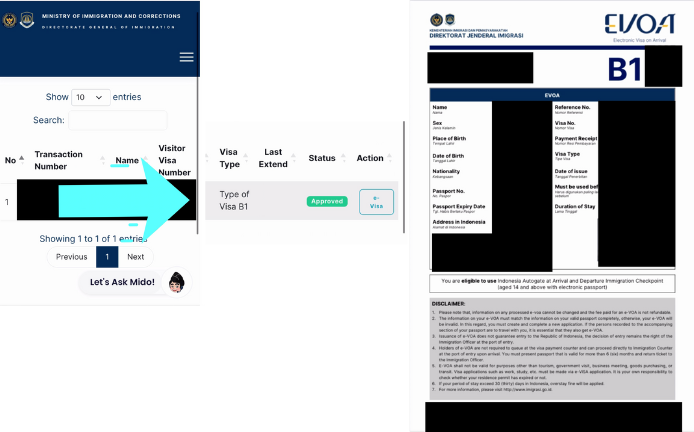
支払いが完了すると、ステータスが再び変化します。メールにもインドネシア政府から通知が届きますが、それも詐欺アカウントかも?と用心して、送り先のアドレスを確認しましょう。
怪しいアドレスであれば、リンクを押さない方が安全です。
ステータス画面を右にスクロールすると、『Action』の項目が『e-Visa』に変化しています。
そのボタンを押す、もしくはインドネシア政府からPDFが届きますので、そちらのデータをスマホに保存しておきましょう。
バリ島の空港で入国管理官から提示を求められたら、すぐに提示します。
難しくはないけれど難しい
以上でバリ島入島に必要なe-VOAの手続きは完了です。お疲れ様でした!
手続き自体はそこまで難しくはないのですけれど、言語が日本語でない点が難易度を上げますよね。
ブラウザの自動翻訳が使えたら便利なのに、使うと申請ができない罠が待っていますからねw
バリ島入島へは、あと2つの手続きがあります。
残りはe-VOAよりも簡単なので、焦らず手続きを進めてください。
この記事が旅の参考になりますように!
その他2つの手続きは、以下のリンクからお読みいただけます。
【バリ島観光税!【Love Bali】の支払い手続きを完全解説!】
【バリ島入島手続き【All Indonesia】税関・健康申告を完全解説!】
本記事はYouTubeにて動画も公開中です!
ぜひご覧ください。